Paso 1
Accede al sitio web
Paso 2
Iniciar sesión
Haz clic en «Cursos» (flecha número 2) para visualizar todos los cursos que IGESI ofrece para tu crecimiento profesional.
Paso 3
Mis Cursos
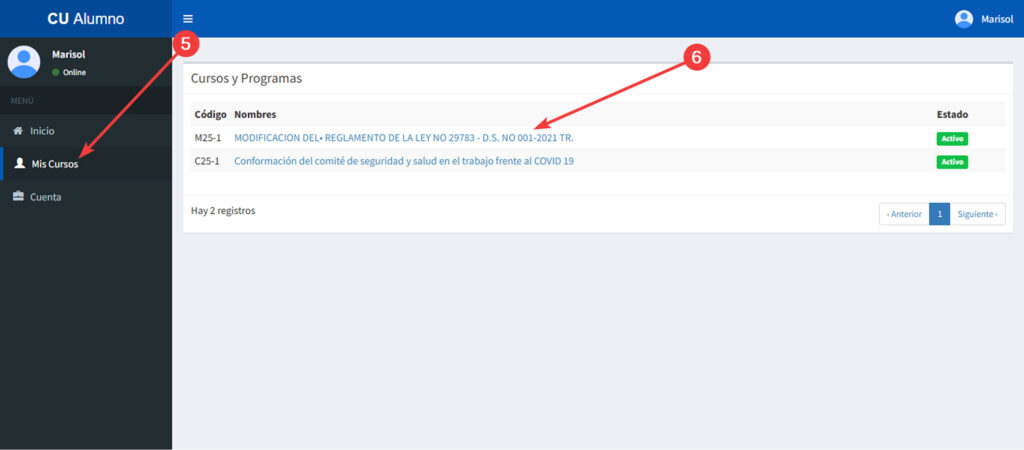
Dirígete al menú de la izquierda a la opción «Mis Cursos» (flecha 5).
Podrás visualizar la lista de tus cursos inscritos. Para acceder a un curso, haz clic en el nombre respectivo (flecha 6).
Paso 4
Adjuntar Documentos para Certificado
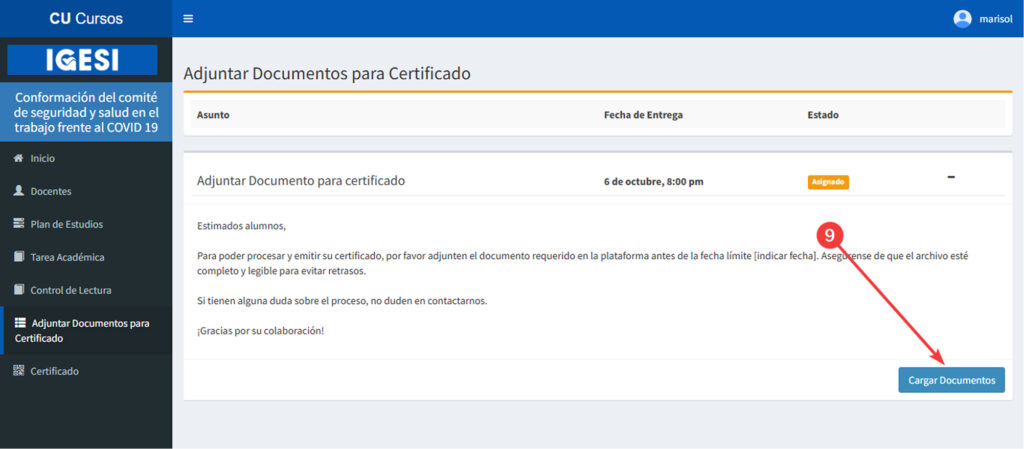
Dirígete al menú de la izquierda, a la opción «Adjuntar Documentos para Certificado» (flecha 7).
Haz clic en el símbolo «+» (flecha 8) para ver las instrucciones de forma rápida.
Haz clic en el botón «Cargar Documentos» (flecha 9).
Paso 5
Cargar documentos
Aquí podrás ver las instrucciones de forma completa para adjuntar tu documento.
Para cargar tu documento, haz clic en «Seleccionar un archivo» (flecha 10).
Los tipos de formato que podrás subir son: imágenes, PDF, documentos Office (Word, Excel, PowerPoint) y archivos comprimidos.
Paso 6
Entregar documentos
Después de cargar tu documento, podrás visualizar su contenido haciendo clic encima.
Podrás eliminarlo haciendo clic en la «X» (flecha 11).
Para enviar tu documento, haz clic en el botón «Entregar» (flecha 12).
Paso 7
Anular Entrega de documentos
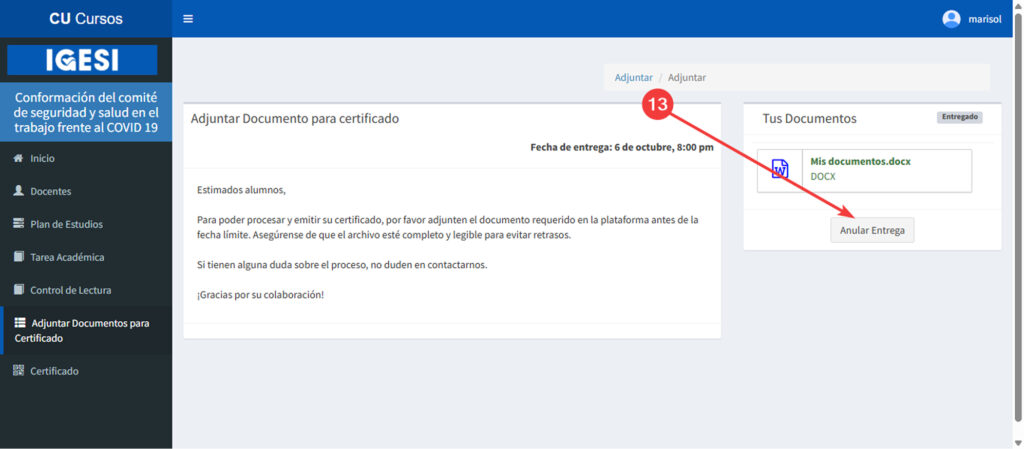
Después de entregar, podrá anular la entrega haciendo clic en el botón «Anular Entrega» (flecha 13) si lo desea, siempre que, en caso de tener fecha de vencimiento, sea antes de que esta expire.