Paso 1
Accede al sitio web
Paso 2
Iniciar sesión
- Te redirigirla a la plataforma del aula virtual, a la ventana de «Iniciar sesión».
- Ingresa tu correo electrónico (flecha 2).
- Ingresa tu contraseña (flecha 3).
- Haz clic en el botón «Iniciar sesión» (flecha 4).
Paso 3
Mis Cursos
Dirígete al menú de la izquierda a la opción «Mis Cursos» (flecha 5).
Podrás visualizar la lista de tus cursos inscritos. Para acceder a un curso, haz clic en el nombre respectivo (flecha 6).
Paso 4
Tareas Académicas
Te redirigirá a la ventana del curso elegido.
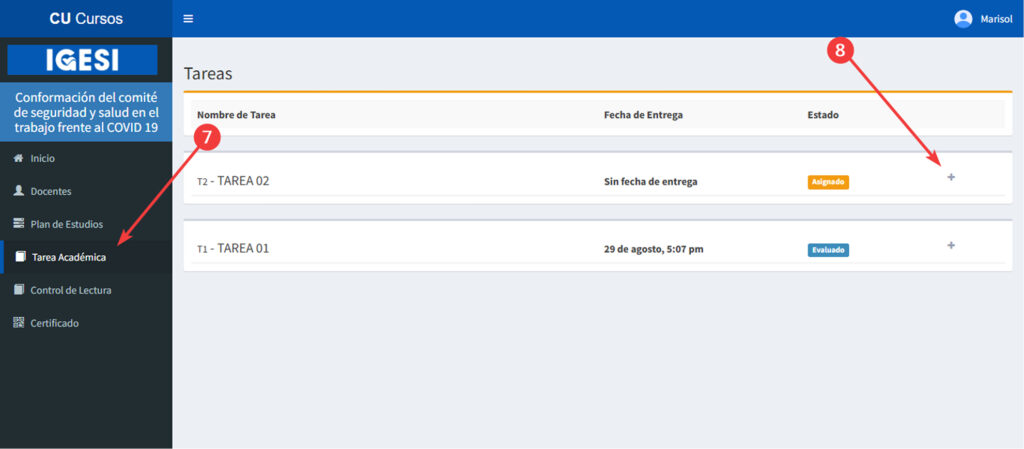
Dirígete al menú de la izquierda, a la opción «Tarea Académica» (flecha 7).
Aquí encontrarás tus tareas asignadas y evaluadas. Algunas pueden tener fecha límite de entrega.
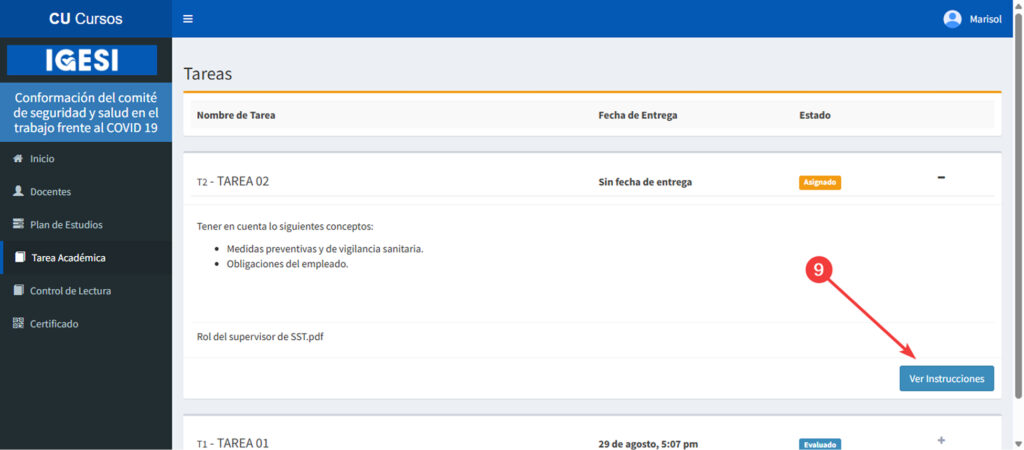
Haz clic en el símbolo «+» (flecha 8) para ver las instrucciones de forma rápida.
Haz clic en el botón «Ver Instrucciones» (flecha 9).
Paso 5
Cargar mi tarea
Aquí podrás ver las instrucciones de forma completa. Si el docente ha cargado algún archivo, podrás visualizarlo haciendo clic en el archivo mismo.
Para cargar tus tareas, haz clic en «Seleccionar un archivo» (flecha 10).
Los tipos de formato que podrás subir son: imágenes, PDF, documentos Office (Word, Excel, PowerPoint), archivos comprimidos, enlaces de página web y de videos de YouTube.
Paso 6
Entregar tarea
Después de cargar tu tarea, podrás visualizar el contenido haciendo clic encima.
Podrás eliminarla haciendo clic en la «X» (flecha 11).
Para enviar tu tarea, haz clic en el botón «Entregar» (flecha 12)
Paso 7
Anular Entrega de tarea
Después de entregar, podrá anular la entrega haciendo clic en el botón «Anular Entrega» (flecha 13) si desea, siempre que sea antes de que el docente lo revise o, si tiene fecha de vencimiento, antes de que esta expire.